Cum sa creezi template-uri personalizate in Storeware
Introducere
Storeware ofera acum o modalitate simpla si intuitiva de a crea template-uri de documente personalizate, direct din aplicatie. Nu mai este nevoie de cunostinte tehnice sau de interventia echipei de dezvoltare. Cu noul Editor Template Documente, fiecare utilizator poate porni de la documentul propriu al firmei si il poate transforma intr-un template functional in cativa pasi simpli.
In acest ghid va vom arata pas cu pas cum sa creati un template nou.
Pasul 1: Pregatiti documentul Word
Inainte de a incepe, pregatiti un document Word (.docx) cu elementele vizuale ale firmei: antet, logo, formatare, text fix. Lasati locurile goale acolo unde doriti ca datele sa fie completate automat (de exemplu: numele generatorului, seria documentului, tabelul de deseuri).
Pasul 2: Deschideti Editorul de Template
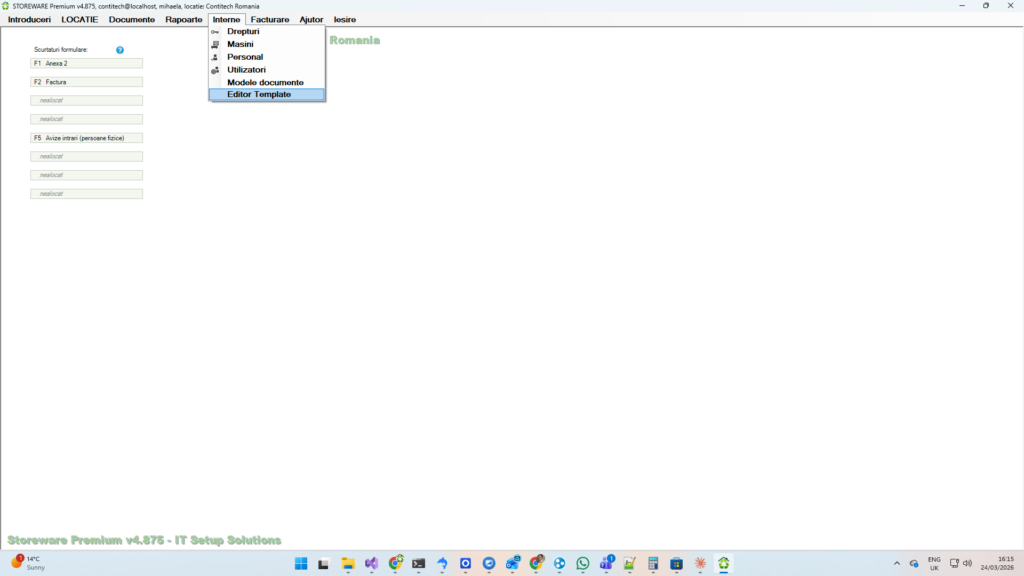
Din meniul principal al aplicatiei Storeware, navigati la:
Interne -> Editor Template
Se va deschide fereastra Editor Template, unde veti configura template-ul pas cu pas.
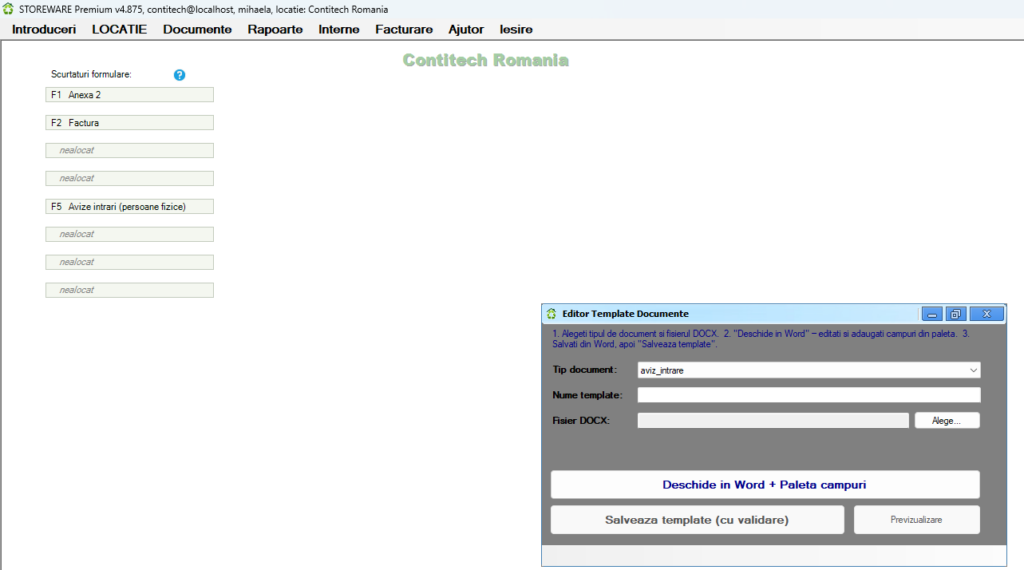
Pasul 3: Selectati tipul de document
Din dropdown-ul "Tip document", alegeti tipul de document pentru care creati template-ul (de exemplu: Aviz Intrare, Contract, Anexa 2).
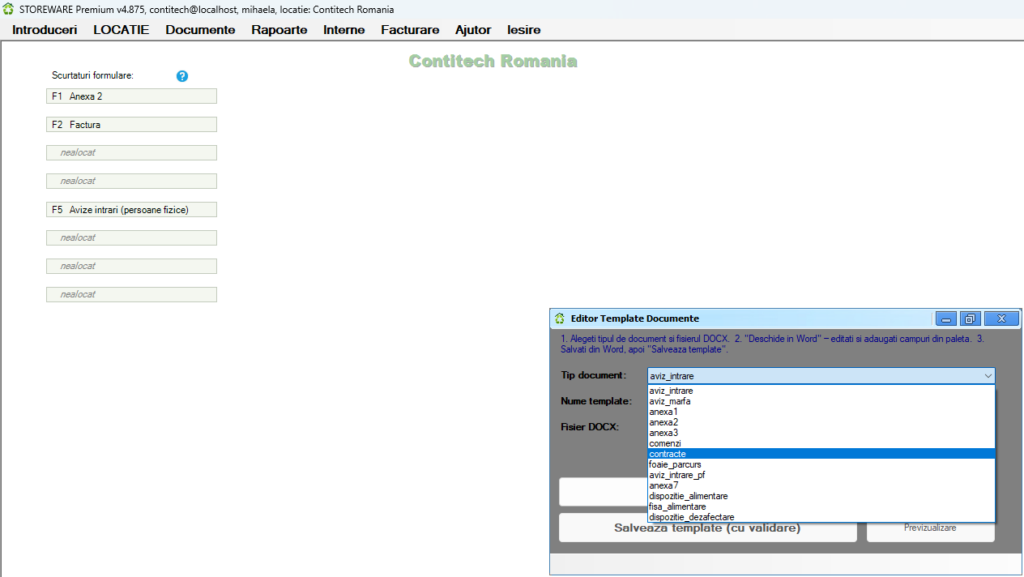
Pasul 4: Alegeti fisierul Word
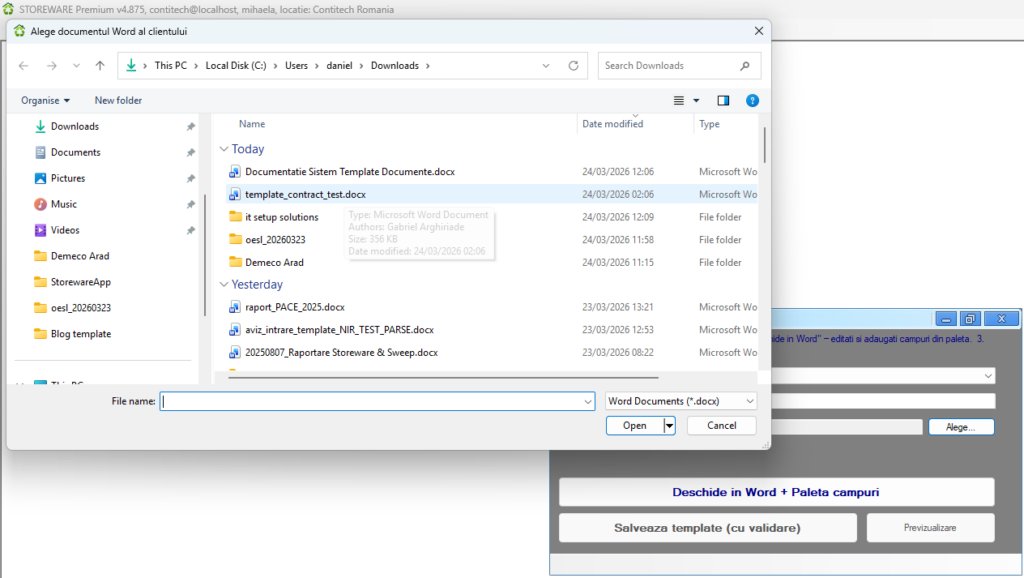
Click pe butonul "Alege…" si selectati fisierul .docx pregatit la Pasul 1. Completati un nume descriptiv in campul "Nume template" (de exemplu: "Aviz intrare standard firma noastra").
Pasul 5: Pregatiti template-ul
Bifati coloanele dorite pentru tabelele de deseuri, apoi click pe "Pregateste template". Editorul va:
- Insera tabelele selectate in document
- Deschide fisierul in Word
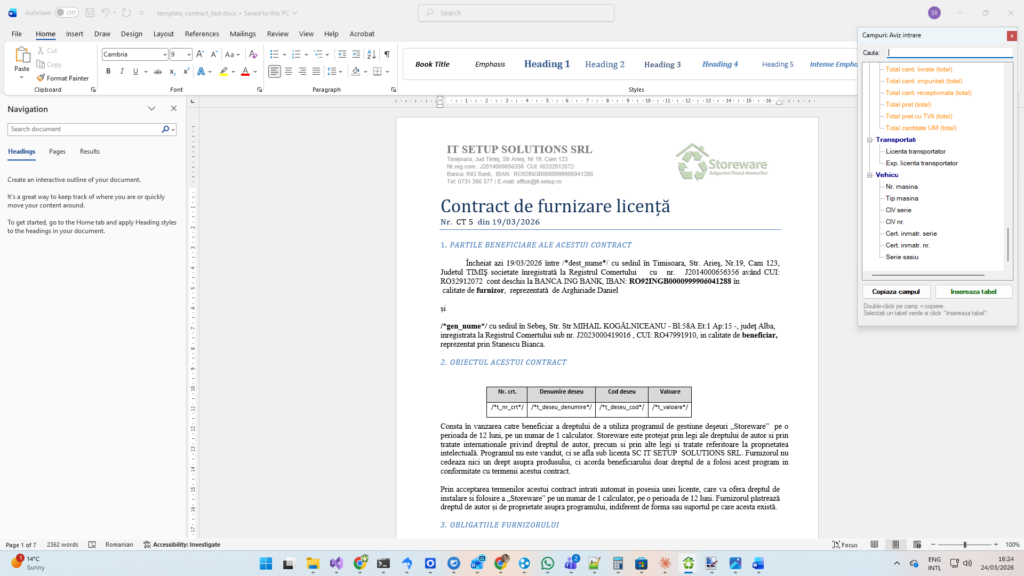
- Afisa Paleta flotanta de campuri
Pasul 6: Inserati campurile
Din Paleta flotanta, inserati campurile necesare in document:
- Campuri simple (ex: Nume generator, Serie document): double-click pe camp -> se copiaza in clipboard -> Paste in Word unde doriti
- Tabele: sunt deja inserate de editor, trebuie doar mutate la locul potrivit
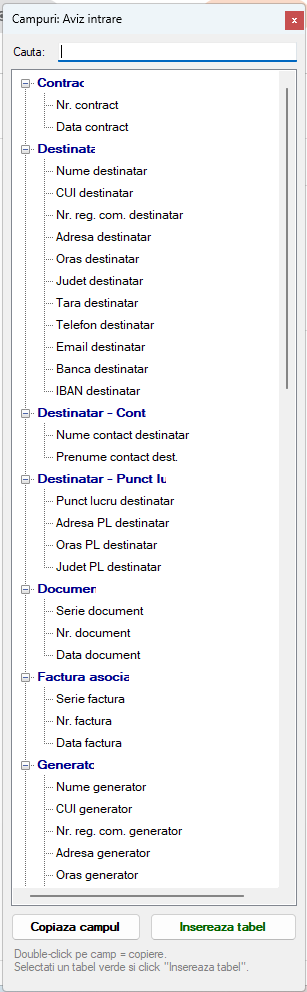
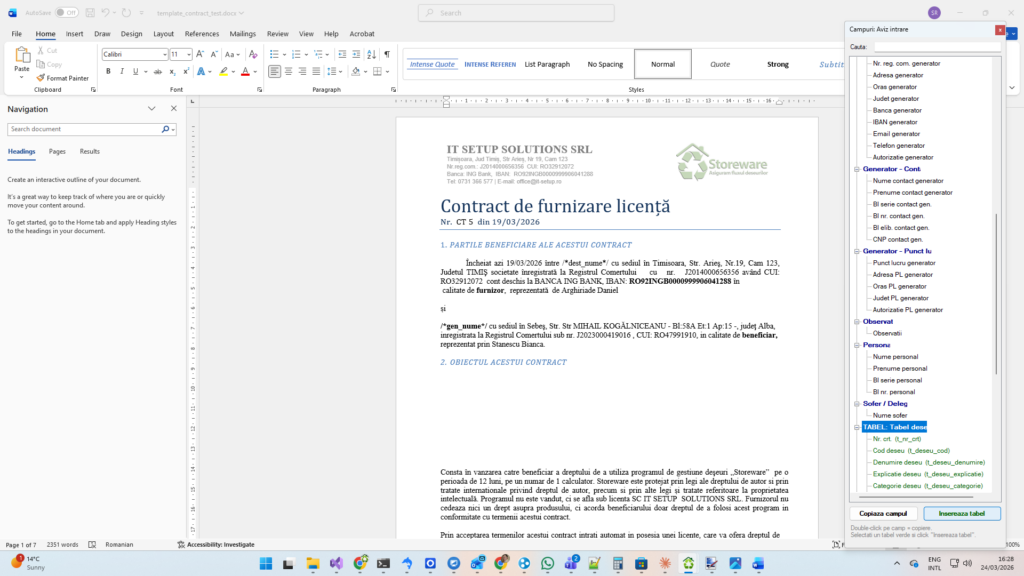
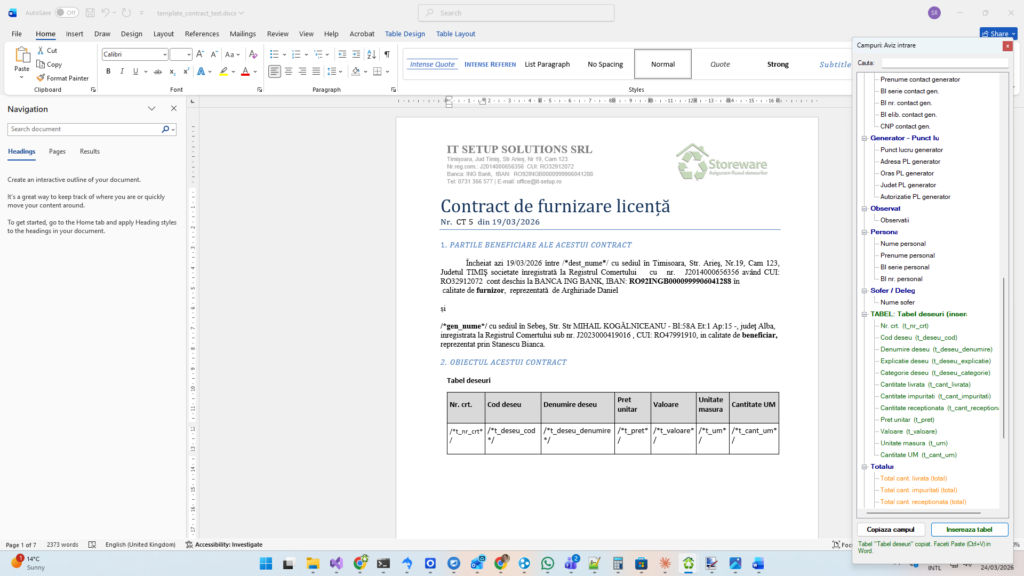
Campurile sunt afisate in format /*cheie*/ (de exemplu /*gen_nume*/ pentru numele generatorului). La generarea documentului, aceste chei vor fi inlocuite automat cu datele reale.
Pasul 7: Salvati template-ul
Dupa ce ati terminat de personalizat in Word:
- Salvati fisierul in Word (Ctrl+S)
- Reveniti in fereastra Storeware
- Click "Salveaza template"
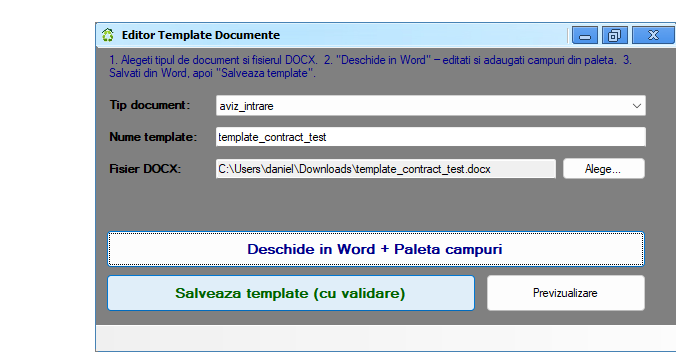
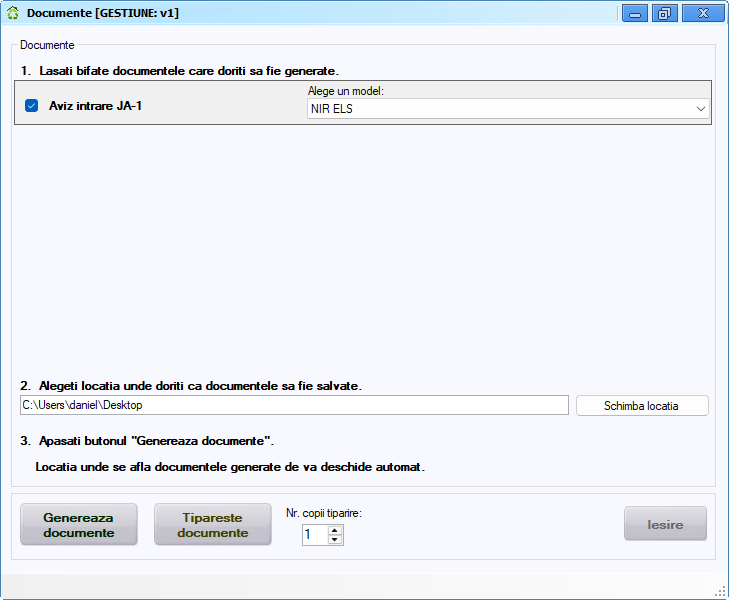
Template-ul este acum disponibil in dropdown-urile de selectie din fereastra de generare documente!
Concluzii
Cu Editorul de Template, crearea documentelor personalizate devine o operatie simpla si accesibila. Nu mai sunt necesare cunostinte de XML sau de structura interna a fisierelor Word. Sistemul se ocupa de toate detaliile tehnice, iar utilizatorul se concentreaza doar pe aspectul si continutul documentului.
Template-urile create sunt complet compatibile cu motorul existent de generare documente si pot fi folosite imediat dupa salvare.
Tag-uri:
Vrei să vezi Storeware în acțiune?
Programează un demo personalizat de 30 de minute, adaptat firmei tale.